
NotabilityはWindowsで使えない? 代替ソフト&活用術を紹介!

Notabilityの魅力は誰もが知っている。 jedoch、Windows版はないという痛烈な事実がある。那でも諦める前に、代替ソフトや活用術があり、あのNotabilityのような体験をWindowsでも手に入れられるのではないかということを探ってみた。本稿では、Notabilityの代替ソフトウェアやWindowsで活用するためのTipsをまとめ紹介していく。Windowsユーザー:rightsとしてNotabilityのような体験を求める方々へ、新たな選択肢を提供したいと思います。
https://youtube.com/watch?v=xNj-youBMhA
NotabilityはWindowsで使えない? 代替ソフト&活用術を紹介!
Notabilityは、iPadやiPhone向けのノートアプリとして非常に人気があるが、Windows版はありません。しかし、WindowsユーザーもNotabilityの代替ソフトを使用することで、同等の機能を享受することができます。今回、Notabilityの代替ソフトや活用術を紹介します。
Notabilityの特徴
Notabilityは、タブレットやスマートフォン向けのノートアプリとして、手書き入力や音声録音、写真撮影などの機能を搭載しています。また、PDFやWordドキュメントなどのファイル形式に対応しており、非常に使いやすいアプリです。手書き入力や音声録音機能を使うことで、より効率的にノートを取り、PDFやWordドキュメントとの互換性が高く、非常に便利です。
Windows PCが起動しない! 原因と対処法を徹底解説代替ソフト①:OneNote
OneNoteは、Microsoftが提供するノートアプリです。Notabilityと同様の機能を搭載しており、手書き入力や音声録音、写真撮影などをサポートしています。また、Microsoft Officeとの統合もhaziで、WordドキュメントやExcelシートとの連携も簡単に行うことができます。
代替ソフト②:Evernote
Evernoteは、ノートアプリとして非常に人気があるアプリです。Notabilityと同様の機能を搭載しており、手書き入力や音声録音、写真撮影などをサポートしています。また、Webクリップ機能やメール送信機能など、多くの便利機能を搭載しています。
活用術①:タブレットでの手書き入力
Notabilityの代替ソフトを使用する場合、タブレットでの手書き入力は非常に重要です。タブレットにhaziなペンやスタイラスを使用することで、よりスムーズに手書き入力を行うことができます。また、zoom機能や undo機能など、タブレットでの手書き入力をサポートする機能も搭載しています。
活用術②:音声録音との組み合わせ
Notabilityの代替ソフトを使用する場合、音声録音との組み合わせは非常に有効です。音声録音機能を使うことで、ノートの内容をより詳細に記録することができます。また、タイムスタンプ機能や文字起こし機能など、音声録音との組み合わせをサポートする機能も搭載しています。
ShadowrocketはWindowsで使えない? 代替ソフト&設定方法を紹介!| ソフトウェア | 手書き入力 | 音声録音 | 写真撮影 |
|---|---|---|---|
| Notability | ○ | ○ | ○ |
| OneNote | ○ | ○ | ○ |
| Evernote | ○ | ○ | ○ |
Notabilityは無料と有料では何が違うの?
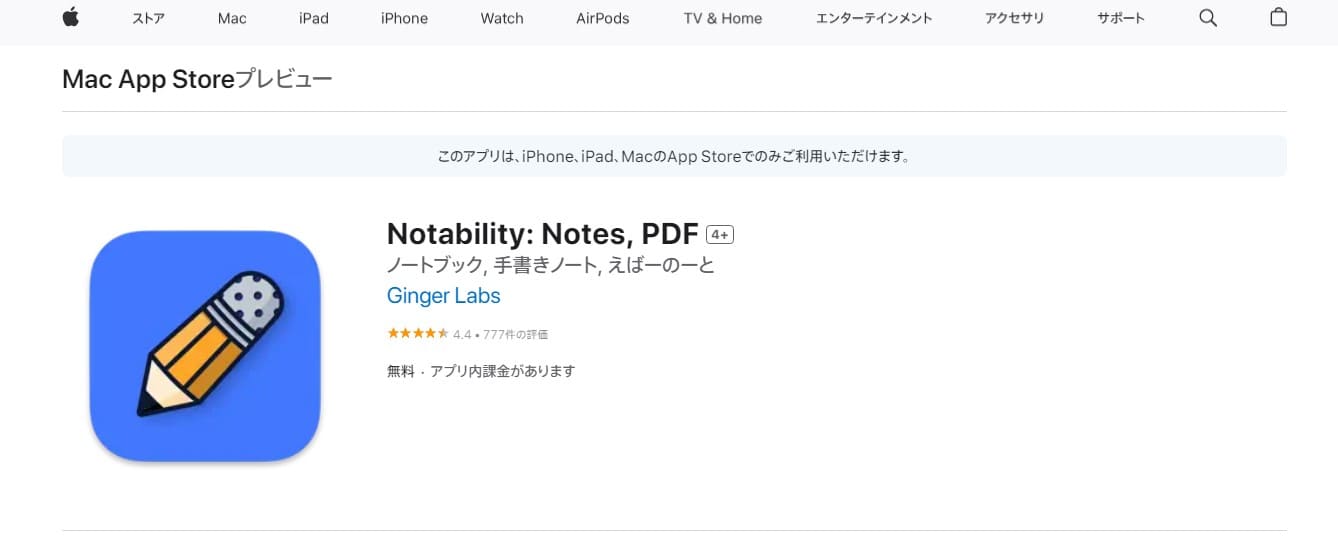
Notabilityは無料と有料では何が違うのか?
Notabilityの無料版と有料版には、機能や使用制限などSeveral点で異なります。
基本的な機能の違い
Notabilityの無料版と有料版の最大の違いは、基本的な機能にあるです。無料版では、ドキュメントの作成や編集、PDFのインポート、写真やビデオの追加など基本的な機能しか使用できません。一方、有料版では、音声録音や手書き認識、PDFの編集、雲同期など、より高度な機能を使用できます。このような基本的な機能の違いから、無料版と有料版では使用シーンが異なります。
【解決策】SysprepでWindowsのインストールを検証できません- 無料版:ドキュメントの作成や編集、PDFのインポート、写真やビデオの追加
- 有料版:音声録音、手書き認識、PDFの編集、雲同期
使用制限の違い
Notabilityの無料版と有料版には、使用制限も異なります。無料版では、ノートブックの数が制限されており、ファイルのサイズも制限されています。一方、有料版では、ノートブックの数やファイルのサイズについては制限がありません。また、有料版では、team sharingや advanced securityなどの機能も使用できます。
- 無料版:ノートブックの数が制限、ファイルのサイズが制限
- 有料版:team sharingやadvanced securityなどの機能を使用可
サポートの違い
Notabilityの無料版と有料版では、サポートも異なります。無料版では、基本的なサポートしか受けられません。一方、有料版では、優先サポートを受けることができます。また、有料版では、カスタムサポートなどの機能も使用できます。
- 無料版:基本的なサポート
- 有料版:優先サポートを受けることができます
WindowsでGoodnotesの代わりになるものは何ですか?
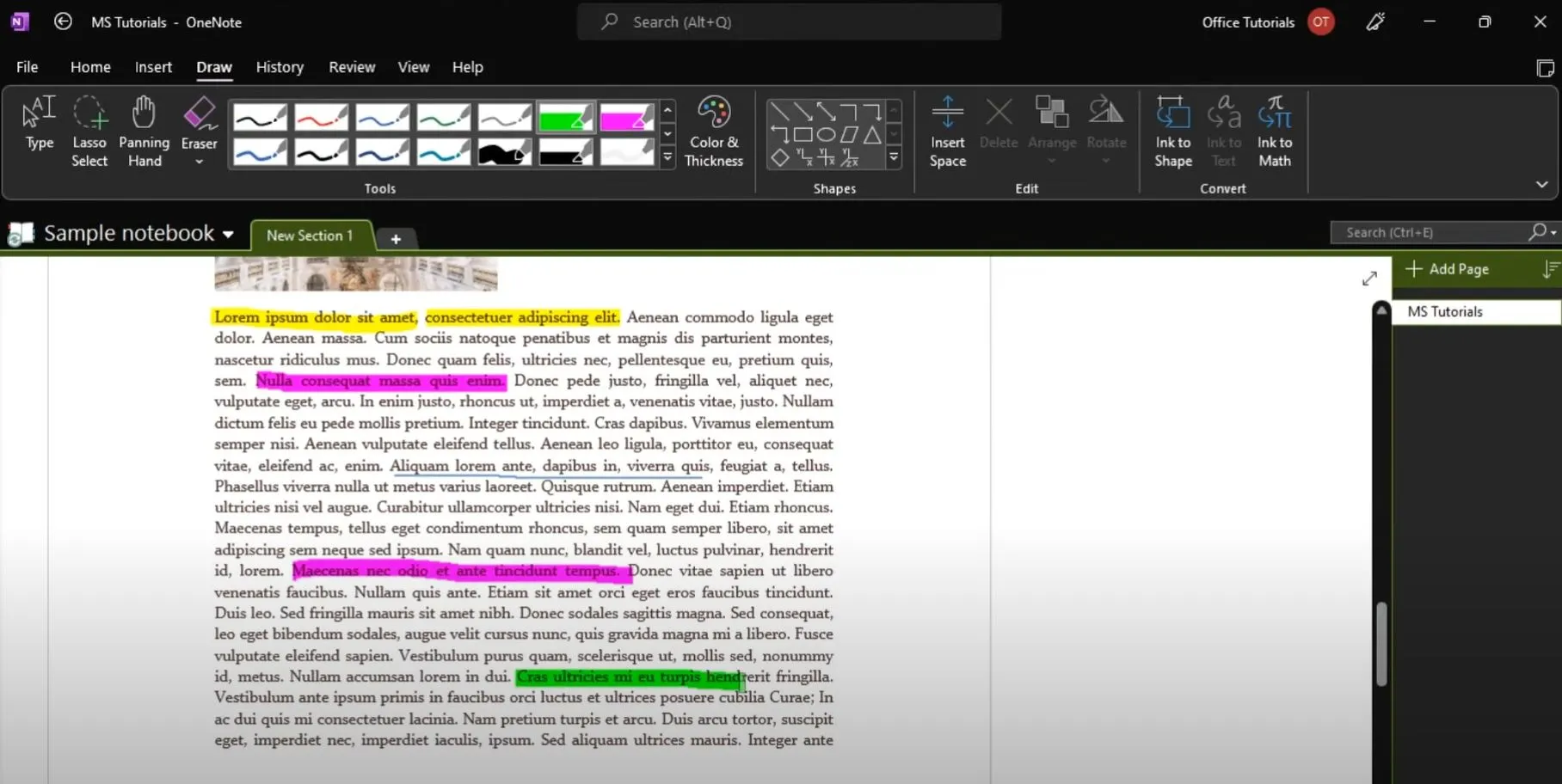
Goodnotesは、iPadやiPhone向けのノートアプリであり、Windows版はありません。ただし、Windowsプラットフォーム上で同等の機能を提供するアプリケーションがあります。
TCPの接続数が上限に? Windowsで「TCP windows full」エラーを解決!OneNote
Microsoftが提供するノートアプリケーションです。OneNoteは、テキストや画像、音声、ビデオを保存することができ、組織化や検索機能も充実しています。また、Windowsと同期することができるため、どこでもアクセス可能です。
- 無料で使用可能
- Office 365との統合が可能
- Windows、Mac、モバイルでの同期機能
Evernote
人気のあるノートアプリケーションです。Evernoteは、テキスト、画像、音声、ビデオを保存することができ、タグやノートブックを使用して組織化することができます。また、Windowsと同期することができるため、どこでもアクセス可能です。
- 無料版と有料版がある
- Web Clipper 機能で Web ページを保存可能
- 複数のデバイスでの同期機能
Simplenote
minimalistic なデザインのノートアプリケーションです。Simplenoteは、テキストを保存することができ、タグやピンを使用して組織化することができます。また、Windowsと同期することができるため、どこでもアクセス可能です。
- 無料で使用可能
- シンプルで_lightweight なデザイン
- 複数のデバイスでの同期機能
強いて言うならば、OneNote が Goodnotes の代わりになるものとして挙げられます。OneNote は、機能面でも Goodnotes と同等の機能を提供しており、Windows プラットフォーム上での使用に適しています。
【Windows 10】エラーコード「0xc00000e」の原因と解決策勉強ノートアプリでWindowsで使えるものは?
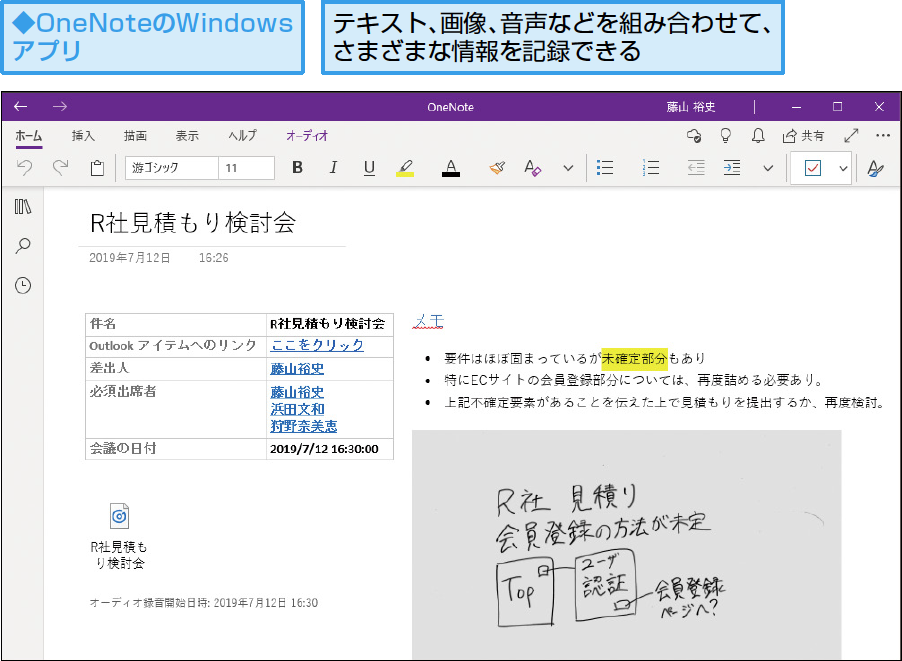
Windowsで使える勉強ノートアプリはいくつかあります。以下はその一例です。
主要な勉強ノートアプリ
主要な勉強ノートアプリとしては、EvernoteやOneNote、Simplenoteがあります。これらのアプリは усіхプラットフォームで使えることができ、多くのユーザーに支持されています。
日本語対応の勉強ノートアプリ
日本語対応の勉強ノートアプリとしては、ZimやZotero、Quipがあります。これらのアプリは日本語に対応しており、特に日本のユーザーに人気があります。
- zimはオープンソースのノートアプリで、Windows、Mac、Linuxに対応しています。
- Zoteroは、学術的な研究に特化したノートアプリで、日本語に対応しています。
- Quipは、コラボレーションツールとしてのノートアプリで、日本語に対応しています。
無料の勉強ノートアプリ
無料の勉強ノートアプリとしては、Google KeepやMicrosoft Sticky Notes、 Bearがあります。これらのアプリは無料で使えることができ、基本的なノート取り機能を提供しています。
- Google Keepは、Googleのノートアプリで、簡単なノート取り機能を提供しています。
- Microsoft Sticky Notesは、Windowsに標準搭載されたノートアプリで、簡単なノート取り機能を提供しています。
- Bearは、無料のノートアプリで、Markdown形式に対応しています。
Notabilityの無料版でどこまで使えますか?
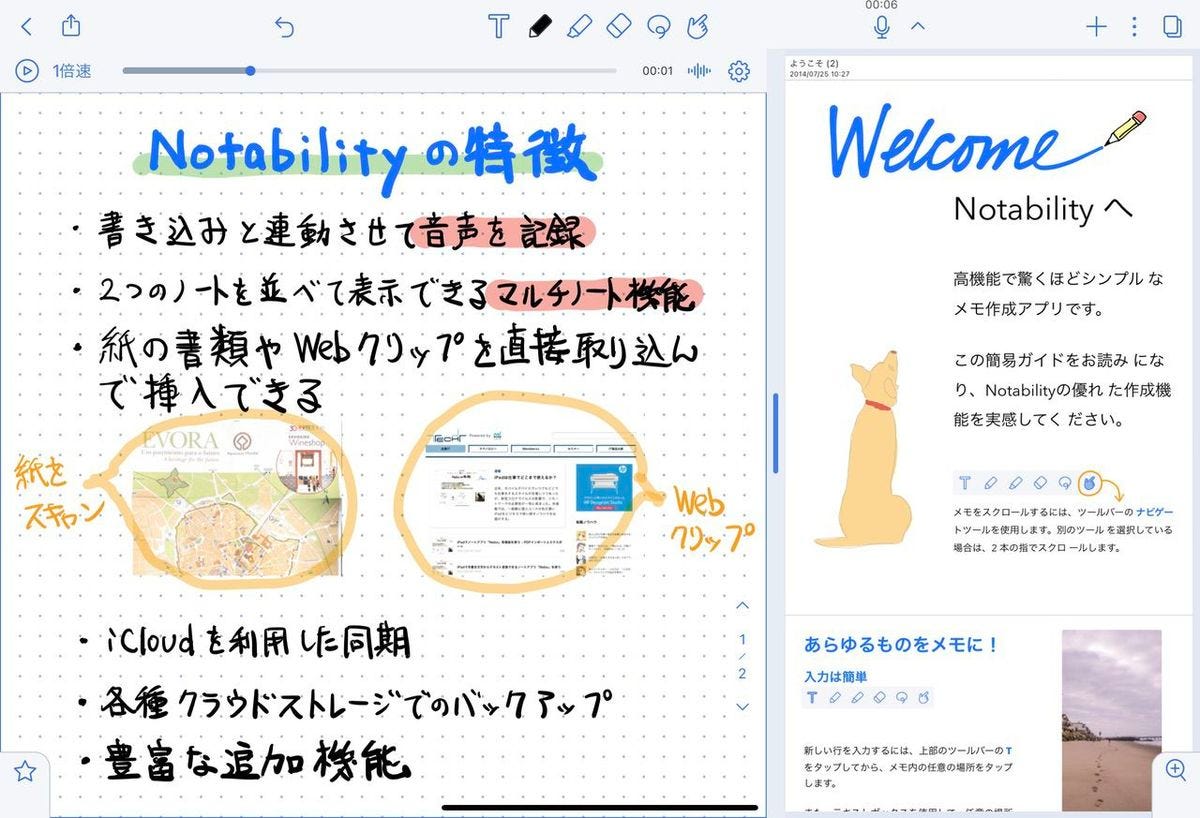
Notabilityの無料版は、基本的な機能を無料で提供しています。しかし、有料無料の差異があり、無料版では以下のような制限があります。PDFのインポートや音声録音、拡張機能の追加など、有料版でのみ使用できる機能もあります。
ạnariable
Notabilityの無料版で使用できる機能は以下の通りです。
- ノートの作成・編集
- 写真やドキュメントの取り込み
- 手書きやタイプの入力
- 簡単な図形の描画
- ファイルの共有やエクスポート
制限事項
Notabilityの無料版では、以下のような制限があります。
- PDFのインポートが不可
- 音声録音が不可
- 拡張機能の追加が不可
- ノートのeszczynlimited
- 一部の機能が制限される
有料版との差異
Notabilityの無料版と有料版の主な差異は以下の通りです。
- PDFのインポートの可否
- 音声録音の可否
- 拡張機能の追加の可否
- ノートのeszczynlimilation
- 機能の制限の有無
よくある質問
NotabilityはWindowsで使えないのですか?
Notabilityは、基本的にiPadやiPhone向けのアプリケーションであり、Windowsで動作しません。ただし、同じくNotabilityの開発元であるGinger Labsが提供するNotability for Webでは、Windowsでもアクセス可能です。ただし、機能が一部制限されるため、iPadやiPhone向けのアプリケーションと同等の体験は期待できません。
WindowsでNotabilityの代替ソフトは何ですか?
WindowsでNotabilityの代替ソフトを探す場合、OneNoteやEvernote、Simplenoteなどのノートアプリケーションを利用できます。これらのアプリケーションでは、Notabilityと同様の機能を提供しており、WindowsでNotabilityを代替できます。ただし、Notabilityの特徴的な手書き入力機能は、OneNoteやEvernoteでは提供されていないため、代替というよりは補完的な関係にあります。
Notabilityの活用術は何ですか?
Notabilityの活用術として、手書き入力機能を最大限度に活用することが挙げられます。これにより、ノート取りや資料作成を効率的に行うことができます。また、PDFファイルや画像ファイルをNotabilityにインポートすることで、資料管理をより efficientsにすることができます。さらに、Notabilityにはアーカイブ機能もあり、ノートを安全に保存することができます。
Notability for Webは無料ですか?
Notability for Webは、基本的には無料で利用できます。しかし、プレミアム機能を使用する場合には、有料プランに移行する必要があります。プレミアム機能には、無制限のアーカイブや高品質のexport機能などが含まれます。無料プランでは、アーカイブの容量に制限があるため、大量のノートを保存する場合には、有料プランに移行する必要があります。


