
ncコマンドでネットワーク診断! Windowsでの使い方を解説

ネットワークトラブルについて悩むのは、日常の Pvt や仕事でのストレスの一つです。そんな時、ネットワーク診断に役立つコマンドラインツール「ncコマンド」のお助けになります。Windowsユーザーでも簡単に使えるncコマンドの使い方を、ステップバイステップで解説します。本記事では、ncコマンドの基本的な使い方から、具体的なネットワーク診断の例まで網羅し、ネットワークトラブルを解消するための知識を身に付けましょう。
ncコマンドでネットワーク診断! Windowsでの使い方を解説
NCコマンドは、ネットワーク診断ツールとして非常に有用です。Windowsでも使用可能なこのコマンドを、使い方を解説します。
NCコマンドの基本的な使い方
NCコマンドは、ネットワークの通信状態を確認することができます。基本的な使い方は、以下の通りです。 nc 例えば、GoogleのWebサーバーに接続する場合は、以下のようになります。 nc www.google.com 80 ホスト名には、接続先のドメイン名やIPアドレスを指定し、ポート番号には、通信するポート番号を指定します。
NotabilityはWindowsで使えない? 代替ソフト&活用術を紹介!NCコマンドのオプション
NCコマンドには、様々なオプションがあります。主なオプションは、以下の通りです。 | オプション | 説明 | | — | — | | -l | リスナー模式に設定し、指定されたポート番号に待機します。 | | -n | ドメイン名の解析をスキップします。 | | -p | 指定されたポート番号を使用します。 | | -t | タイムアウト時間を設定します。 | | -v | 詳細な情報を表示します。 | | -z | 接続を終了するために使用します。 |
NCコマンドでのポートスキャン
NCコマンドを使用して、指定されたポート番号の状態を確認することができます。例えば、以下のコマンドでは、80番ポートの状態を確認しています。 nc -z -v -n -w 1 www.google.com 80 -zオプションを使用することで、接続を終了することができます。-vオプションを使用することで、詳細な情報を表示することができます。
NCコマンドでのネットワークトラブルシューティング
NCコマンドを使用して、ネットワークのトラブルシューティングを行うことができます。例えば、ネットワークのパケット損失を確認するには、以下のコマンドを使用します。 nc -v -z -n -w 1 www.google.com 80 -vオプションを使用することで、詳細な情報を表示することができます。-zオプションを使用することで、接続を終了することができます。
NCコマンドの制限事項
NCコマンドには、制限事項があります。主な制限事項は、以下の通りです。 | 制限事項 | 説明 | | — | — | | Windowsでの実装 | Windowsでは、NCコマンドは通常のコマンドプロンプトでは使用できません。 | | 依存関係 | NCコマンドは、ツールやライブラリに依存しています。 | | セキュリティー | NCコマンドを悪用することで、セキュリティーリスクを招く可能性があります。 |
Windows PCが起動しない! 原因と対処法を徹底解説ネットワークでncとは何ですか?
ncは、ネットワークでのコネクションを意味します。ネットワークとは、コンピューターやデバイスを互いに接続して情報を共有するためのシステムであり、コネクションとは、通信のための経路を確立することを指します。
ncの役割
ncは、ネットワーク上でのデータのやり取りを行うために必要不可欠な要素です。
- 通信のための経路を確立することで、データの送受信を可能にします。
- データの送受信時に、エラーの確認や回復を行うことができます。
- ネットワークのセキュリティーを確保するために、アクセス制御や認証を行うことができます。
ncの種類
ncには、異なる種類があります。
ShadowrocketはWindowsで使えない? 代替ソフト&設定方法を紹介!- TCP(Transmission Control Protocol):信頼性の高い通信を行うためのプロトコルです。
- UDP(User Datagram Protocol):高速な通信を行うためのプロトコルです。
- HTTP(Hypertext Transfer Protocol):Webページのやり取りを行うためのプロトコルです。
ncの問題
ncには、問題もあります。
- ネットワークの帯域幅の不足による通信の遅延
- セキュリティーの脆弱性による攻撃のリスク
- ネットワークの老朽化によるコネクションのcut-off
Ncコマンドでできることは?

Ncコマンドでできることは、ネットワーク関連の処理を実現するために使用されるコマンドです。ncは、ネットワークのデバッグやテスト、ファイルの転送など、多くの目的で使用されます。
ファイルの転送
ncコマンドを使用すると、ネットワーク越しのファイル転送を実現することができます。ncコマンドを使用して、リモートホストからファイルを受け取ったり、ローカルホストからファイルを送信することができます。
【解決策】SysprepでWindowsのインストールを検証できません- リモートホストからファイルを受け取る:ncコマンドを使用して、リモートホストからファイルを受け取ることができます。
- ローカルホストからファイルを送信する:ncコマンドを使用して、ローカルホストからファイルを送信することができます。
- ファイル転送の速度を制御する:ncコマンドを使用して、ファイル転送の速度を制御することができます。
ネットワークのデバッグ
ncコマンドを使用すると、ネットワークのデバッグを実現することができます。ncコマンドを使用して、ネットワークパケットのキャプチャーや、ポートスキャンの実施、ネットワークの状態確認などを実現することができます。
- ネットワークパケットのキャプチャー:ncコマンドを使用して、ネットワークパケットのキャプチャーを実現することができます。
- ポートスキャンの実施:ncコマンドを使用して、ポートスキャンの実施を実現することができます。
- ネットワークの状態確認:ncコマンドを使用して、ネットワークの状態確認を実現することができます。
テスト
ncコマンドを使用すると、ネットワーク関連のテストを実現することができます。ncコマンドを使用して、ネットワークの疎通テストや、スループットのテスト、ネットワークのエラーチェックなどを実現することができます。
- ネットワークの疎通テスト:ncコマンドを使用して、ネットワークの疎通テストを実現することができます。
- スループットのテスト:ncコマンドを使用して、スループットのテストを実現することができます。
- ネットワークのエラーチェック:ncコマンドを使用して、ネットワークのエラーチェックを実現することができます。
Netcatとnmapの違いは何ですか?
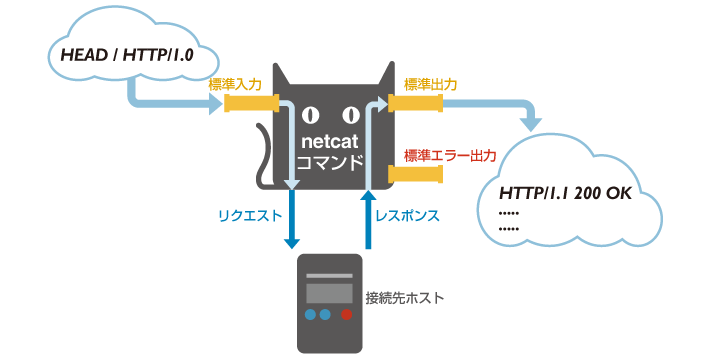
Netcatは、TCPやUDPなどのネットワークプロトコルを使用して、ネットワーク上のコンピューター同士で通信を行うためのツールです。一方、nmapは、ネットワークのスキャンやセキュリティ診断を行うためのツールです。
TCPの接続数が上限に? Windowsで「TCP windows full」エラーを解決!機能の違い
Netcatは、ポートのlistenや接続のestablishment、データの送受信を行うことができます。一方、nmapは、ネットワークのホストやポートの情報を取得し、OSのバージョンやサービス名を特定することができます。
- ポートスキャン:nmapが行うポートスキャン機能は、ネットワーク上のホストの開いているポートを探索することができます。
- OS Detection:nmapは、ネットワーク上のホストのOSを特定することができます。
- サービスバージョン検出:nmapは、ネットワーク上のホストのサービス名やバージョンを特定することができます。
使い方の違い
Netcatは、主にネットワークのデバッグやファイルの転送に使用されます。一方、nmapは、ネットワークのセキュリティ診断やパenetrationテストに使用されます。
- ネットワークデバッグ:Netcatは、ネットワークの問題をデバッグするために使用されます。
- ファイル転送:Netcatは、ネットワーク上でファイルを転送するために使用されます。
- セキュリティ診断:nmapは、ネットワークのセキュリティ診断やパenetrationテストに使用されます。
実際の使用例の違い
Netcatとnmapは、異なる実際の使用例に使用されます。
- ネットワークの問題解析:Netcatは、ネットワークの問題を解析するために使用されます。
- ネットワークのスキャン:nmapは、ネットワークのスキャンを行うために使用されます。
- セキュリティ対策:nmapは、セキュリティ対策に使用されます。
Linuxのncとは?
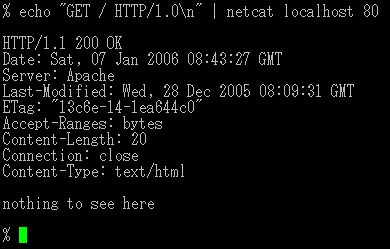
NCは、ネットワーク.getClassName()imizeコマンドの略称です。Networkplevelのコマンドラインツールであり、TCP、UDP、UNIXドメインソケットでのネットワーク通信を実現することができます。
NCの主な機能
NCは、ネットワーク通信を行うための多くの機能を提供します。
- TCP/UDP接続: NCを使用することで、TCPやUDPプロトコルを使用したネットワーク接続を実現することができます。
- ポートスキャン: NCを使用することで、特定のポート番号に対するネットワークの開放状況を確認することができます。
- ファイル転送: NCを使用することで、ネットワークを介してファイルを転送することができます。
NCの使用例
NCは、ネットワークのトラブルシューティングやネットワークのテストにおいて非常に有用です。
- ポートの開放確認: NCを使用することで、特定のポート番号に対するネットワークの開放状況を確認することができます。
- ネットワークの疎通確認: NCを使用することで、ネットワークの疎通状況を確認することができます。
- ファイルの転送: NCを使用することで、ネットワークを介してファイルを転送することができます。
NCの利点
NCは、ネットワーク通信を行うための強力なツールです。
- 簡単なコマンド: NCを使用することで、簡単なコマンドでネットワーク通信を行うことができます。
- 多くのプロトコルをサポート: NCは、TCP、UDP、UNIXドメインソケットなど多くのプロトコルをサポートしています。
- 高機能: NCは、高度なネットワーク通信機能を提供しています。
よくある質問
ncコマンドとは何ですか。
ncコマンドは、ネットワーク診断ツールの一つです。Netcatという名前でも知られており、 土台となるプロトコルやポート番号を指定して、ネットワーク接続のテストやファイルの転送を行うことができます。Windowsでもこのコマンドを使用することができ、ネットワークの問題を診断したり、ファイルを転送するために利用することができます。
ncコマンドをWindowsで使うためには何が必要ですか。
ncコマンドをWindowsで使うためには、基本的に追加のソフトウェアのインストールは不要です。Windows 10以降では、PowerShellやCommand Promptなどのコマンドラインインターフェースでncコマンドを使用することができます。ただし、古いバージョンのWindowsではncコマンドが搭載されていないため、ネットワーク診断ツールをインストールする必要があります。
ncコマンドでネットワーク診断を行う方法は何ですか。
ncコマンドでネットワーク診断を行う方法はいくつかあります。例えば、pingコマンドと同様に、指定されたホスト名やIPアドレスに対してネットワーク接続をテストすることができます。また、telnetコマンドと同様に、指定されたポート番号に対してネットワーク接続をテストすることもできます。さらに、ncコマンドではファイルの転送も行うことができ、ネットワークの問題を診断するために役立つツールです。
ncコマンドの基本的な使い方は何ですか。
ncコマンドの基本的な使い方は、ncの後にホスト名やIPアドレス、ポート番号を指定することです。例えば、`nc google.com 80`と入力すると、google.comの80番ポートに対してネットワーク接続をテストすることができます。また、`nc -l 8080`と入力すると、8080番ポートでファイルの転送を待ち受けることができます。ncコマンドには多くのオプションがあり、ネットワーク診断やファイルの転送に柔軟に対応することができます。


