
Mac版Windows Officeのズレを修正する方法! 快適にOfficeを使おう

Mac版Windows Officeでズレが起こるという問題は、多くのユーザーにとってなじみ深いものです。特に複数のドキュメントを同時に開く必要がある仕事においては、ズレにより作業効率が低下します。そんな悩みを解消するために、本稿ではMac版Windows Officeのズレを修正する方法を紹介します。ズレの原因や対処法などをわかりやすく解説し、快適にOfficeを使用できるようにサポートします。
Mac版Windows Officeのズレを修正するための基本的な対処法
Mac版Windows Officeのズレは、日常的にofficeソフトウェアを使うユーザーにとって大きなストレスlicantsには、彼らの生産性を低下させる要因となっている。しかし、この問題を克服する方法が存在し、快適にOfficeを使おうという目的を達成することができる。
ズレの原因:互換性の問題
Mac版Windows Officeのズレの原因の一つは、互換性の問題にある。この問題は、Mac版OfficeソフトウェアがWindows版ソフトウェアとは異なるファイル形式やコマンドを使用していることによるものである。これにより、Mac版OfficeソフトウェアではWindows版ソフトウェアで作成されたファイルを開くことができなかったり、逆にMac版ソフトウェアで作成されたファイルがWindows版ソフトウェアで開けないという問題が発生する。
「Microsoft Windows Search Protocol Host」のCPU使用率が高い? 解決策を紹介ズレの対処法:ファイル形式の統一
この問題を克服するための一つの方法は、ファイル形式を統一することである。例えば、Word文書の場合は、.docx形式を使用することで、Mac版とWindows版の両方で同じファイル形式を使用することができる。また、Excelの場合は、.xlsx形式を使用することで、互換性の問題を解消することができる。
| ソフトウェア | ファイル形式 |
|---|---|
| Word | .docx |
| Excel | .xlsx |
ズレの対処法:互換モードの有効化
もう一つの方法は、互換モードを有効にすることである。Mac版Officeソフトウェアには、互換モードという機能があり、これを有効にすることで、Windows版ソフトウェアで作成されたファイルを開くことができるようになる。
ズレの対処法:クラウドサービスを活用
クラウドサービスを活用することで、Mac版Windows Officeのズレを克服することができる。例えば、Google DriveやOneDriveなどのクラウドストレージサービスを使用することで、ファイルを共有することができ、Mac版とWindows版の両方で同じファイルにアクセスすることができる。
ズレの対処法:Officeソフトウェアのアップデート
最後の方法は、Officeソフトウェアを最新バージョンにアップデートすることである。Microsoftは、Officeソフトウェアの互換性の問題を克服するために、定期的にアップデートをリリースしているため、最新バージョンにアップデートすることで、ズレの問題を解消することができる。
MOVファイルをWindowsで再生する方法! 再生できない時の対処法もマイクロソフトオフィスのMac版はWindows版と互換性がありますか?
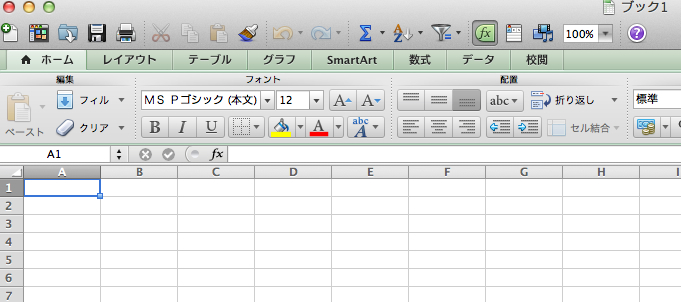
マイソフトオフィスのMac版はWindows版と互換性がありますか?
マイソフトオフィスは、Windows版とMac版の両方で動作するオフィスソフトウェアスイートです。両方のバージョンは、 WORD、EXCEL、POWERPOINTなどの主要なアプリケーションを共通に持ち合わせています。ただし、両方のバージョンで完全に互換性があるわけではありません。
互換性の程度
マイソフトオフィスのMac版とWindows版の互換性は、高いレベルで実現されています。特に、Office Open XML(.docx、.xlsx、.pptx)形式のファイルについては、両方のバージョンで完全に互換性があります。ただし、一部の機能やフォーマットについては、バージョンによって異なる場合があります。
ncコマンドでネットワーク診断! Windowsでの使い方を解説互換性の例外
マイソフトオフィスのMac版とWindows版の互換性例外として以下のような例があります。
- マの互換性:マイソフトオフィスのMac版では、VBAマが使用できません。
- プラグインの互換性:マイソフトオフィスのMac版では、Windows版で使用できる一部のプラグインが使用できません。
- フォーマットの互換性:マイソフトオフィスのMac版では、Windows版で使用できる一部のフォーマットが使用できません。
互換性の対策
マイソフトオフィスのMac版とWindows版の互換性問題に対処するために、以下のような対策を踏みます。
- ファイル形式の統一:Office Open XML形式を使用することで、両方のバージョンで互換性を確保します。
- 互換性チェック:ファイルを共有する前には、互換性チェックを実施して問題がないことを確認します。
- 機能の制限:互換性の問題がある機能を制限することで、問題を回避します。
MacのOffice2011は使えなくなった?
MacのOffice2011は、2017年10月10日以降、メインストリーム サポートが終了し、2019年10月10日以降は、延長サポートも終了しています。ただし、Office2011を引き続き使用することはできますが、produktywnośćやセキュリティー面での問題が生じる可能性があります。
NotabilityはWindowsで使えない? 代替ソフト&活用術を紹介!影響範囲
Office2011が使えなくなった場合、影響を受ける範囲は広いものがあります。
- ワード、エクセル、パワーポイントなどのアプリケーションが使用できなくなる
- 新しいセキュリティー パッチや機能追加が受けられなくなる
- macOSの新しいバージョンとの互換性に問題が生じる
対策方法
Office2011が使えなくなった場合、以下のような対策方法があります。
- Officeの最新バージョンにアップグレードする
- Office365サブスクリプションに移行する
- 他のオフィス スイートに切り替える
注意点
Office2011が使えなくなった場合、以下のような注意点があります。
- 古いバージョンのファイル形式が新しいバージョンで開けなくなる場合がある
- MacroやAdd-inが新しいバージョンで動作しない場合がある
- システムのセキュリティーが低下するriskがある
Microsoft 365はMacとWindows両方で使えますか?

はい、Microsoft 365は、MacとWindowsの両方のプラットフォームで動作するように設計されています。Officeアプリケーション、Outlook、OneDrive、SharePointなどの主要な機能は、両方のプラットフォームで同じように機能します。
主な機能の互換性
Microsoft 365の主な機能は、MacとWindowsの両方で互換性があります。例えば、Word、Excel、PowerPointなどの Officeアプリケーションは、両方のプラットフォームで同じドキュメント形式を使用し、問題なく閲覧や編集ができます。また、Outlookも両方のプラットフォームで同じようにメールやカレンダーを管理できます。
- Word、Excel、PowerPointなどのOfficeアプリケーション
- Outlookのメールやカレンダー機能
- OneDriveやSharePointなどのクラウドストレージ機能
プラットフォーム間でのデータのやりとり
Microsoft 365では、MacとWindowsの両方のプラットフォーム間でのデータのやりとりも簡単に実現できます。例えば、Macで作成したドキュメントを、WindowsのPCで開くことができます。また、逆に、WindowsのPCで作成したドキュメントを、Macで開くこともできます。Cloud.rawValueを使用することで、両方のプラットフォーム間でのデータのやりとりを簡単に実現できます。
- Cloud.rawValueを使用したデータのやりとり
- ドキュメントの形式の互換性
- プラットフォーム間でのデータの同期
サポートとセキュリティ
Microsoft 365では、MacとWindowsの両方のプラットフォームで、高いレベルのサポートとセキュリティを提供しています。例えば、両方のプラットフォームでAdvanced Threat Protectionを使用することで、セキュリティを強化できます。また、Microsoftのサポートチームは、両方のプラットフォームで問題が発生した場合に、迅速に対応します。
- Advanced Threat Protectionを使用したセキュリティーの強化
- 両方のプラットフォームでのサポート
- 問題の早期発見と対処
MacのOfficeのUpdate方法は?
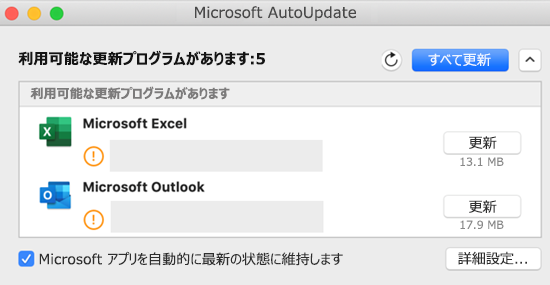
MacのOfficeを最新の状態に保持するためには、定期的にアップデートを行う必要があります。アップデート方法は複数あり、それぞれの方法で異なる利点があります。
方法1: Microsoft AutoUpdate
Microsoft AutoUpdateは、Microsoftが提供する自動アップデートツールです。MacのOfficeを起動し、ヘルプメニューから「チェックアップデート」を選択することで、最新のアップデートをインストールすることができます。
- MacのOfficeを起動します。
- ヘルプメニューから「チェックアップデート」を選択します。
- Microsoft AutoUpdateが最新のアップデートを検出し、インストールを実施します。
方法2: Microsoftのウェブサイトからダウンロード
Microsoftのウェブサイトから直接アップデートファイルをダウンロードし、インストールする方法もあります。Officeのバージョンごとに適切なアップデートファイルを選択し、インストールする必要があります。
- Microsoftのウェブサイトにアクセスします。
- 最新のアップデートファイルを探し、ダウンロードします。
- ダウンロードされたファイルをインストールします。
方法3: App Storeからアップデート
App StoreからMacのOfficeを購入した場合は、App Store内のアップデート機能を使用してアップデートすることができます。App Storeのアップデートタブにアクセスし、最新のアップデートをインストールすることができます。
- App Storeを開きます。
- アップデートタブにアクセスします。
- 最新のアップデートをインストールします。
よくある質問
Q1. Mac版Windows Officeのズレは何が原因ですか?
Mac版Windows Officeのズレは、基本的にOSの相違やソフトウェアの互換性の問題にあると考えられます。MacのOS XはWindowsと異なるファイルシステムやアプリケーションの構成を持っており、Officeのズレを生じる要因となっているのです。また、Officeのバージョンの古さやパッチの未適用もズレの原因の一つです。
Q2. Mac版Windows Officeのズレを修正するために必要なソフトウェアは何ですか?
Mac版Windows Officeのズレを修正するにはパラレルズやBoot Campなどの仮想化ソフトウェアが必要です。これらのソフトウェアでは、WindowsのOS環境をMacで仮想的に実現することができます。また、Officeの互換性ソフトウェアも必要です。これらのソフトウェアでは、Officeのズレを修正するためにファイル形式や文字コードを調整することができます。
Q3. Mac版Windows Officeのズレを修正する方法は何ですか?
Mac版Windows Officeのズレを修正する方法はいくつかあります。パラレルズなどの仮想化ソフトウェアを使用してWindowsのOS環境をMacで仮想的に実現し、Officeをインストールする方法やOfficeの互換性ソフトウェアを使用してファイル形式や文字コードを調整する方法などです。また、Officeの設定を変更することでズレを修正することもできます。
Q4. Mac版Windows Officeのズレを修正することで何が得られるのですか?
Mac版Windows Officeのズレを修正することで仕事の効率化や生産性の向上が期待できます。ズレを修正することでデータの共有や協力作業がスムーズに行え、時間的コストを削減することができます。また、ストレス軽減や仕事の品質向上も期待できます。


