
DMGファイルを開く方法! WindowsでMacのディスクイメージにアクセス

DMGファイルとは、Macの디スクイメージであり、ソフトウェアやファイルを圧縮したものです。ただし、WindowsユーザーはDMGファイルを開くことができません。そんなとき、WindowsでDMGファイルを開く方法を探す必要があります。この記事では、WindowsでMacのディスクイメージにアクセスする方法を紹介します。DMGファイルを開くためのソフトウェアや手順を分かりやすく説明しますので、WindowsユーザーでもDMGファイルを開くことができます。
DMGファイルを開く方法! WindowsでMacのディスクイメージにアクセス
Windowsユーザーは、MacのディスクイメージであるDMGファイルにアクセスすることができません。しかし、DMGファイルを開くためのソフトウェアやツールを使用することで、WindowsでもMacのディスクイメージにアクセスすることができます。
1. DMGファイルとは何か?
DMGファイルは、Mac OS Xのディスクイメージファイル形式です。Macのディスクイメージを圧缩して、ファイルサイズを縮小するために使用されます。DMGファイルには、MacのハードディスクやCD-ROM、DVD-ROMなどのコンテンツが含まれています。
2. DMGファイルを開くためのソフトウェア
DMGファイルを開くためのソフトウェアはいくつかあります。以下は、人気のあるソフトウェアの例です。
Mac版Windows Officeのズレを修正する方法! 快適にOfficeを使おう| ソフトウェア名 | 機能 |
|---|---|
| DAEMON Tools | DMGファイルのマウント、ISOファイルの作成 |
| TransMac | DMGファイルのマウント、Macのディスクイメージの作成 |
| 7-Zip | DMGファイルの解凍、ファイルの抽出 |
3. DMGファイルを開く手順
DAEMON ToolsやTransMacなどのソフトウェアを使用して、DMGファイルを開く手順は次の通りです。 1. ソフトウェアをダウンロードしてインストールします。 2. DMGファイルを選択して、マウントします。 3. マウントされたドライブにアクセスします。 4. ファイルを抽出やコピーします。
4. DMGファイルのマウント方法
DMGファイルをマウントする方法はいくつかあります。以下は、DAEMON ToolsやTransMacなどのソフトウェアを使用してマウントする方法の例です。 1. DAEMON Toolsを使用してマウントする方法:DAEMON Toolsを起動し、DMGファイルを選択して、マウントボタンをクリックします。 2. TransMacを使用してマウントする方法:TransMacを起動し、DMGファイルを選択して、マウントボタンをクリックします。
5.注意事項
DMGファイルを開く際には、注意することがあります。以下は、注意事項の例です。 DMGファイルを誤って削除しないように注意してください。 マウントされたドライブには、ファイルを保存しないように注意してください。 DMGファイルを開くソフトウェアの使用には、ライセンス条項を遵守してください。
Windowsでdmgファイルをどうやって開きますか?

dmgファイルとは?
dmgファイルとは、AppleのmacOSで使用されるdisk imageファイル形式です。dmgファイルは、macOSのインストールディスクやソフトウェアのインストーラーなどに使用されています。Windowsでは、標準ではdmgファイルを開くことができませんが、専用のソフトウェアを使用することで開くことができます。
dmgファイルを開く方法
Windowsでdmgファイルを開く方法はいくつかあります。
- 7-Zipというソフトウェアを使用する方法
- DMG2IMGというソフトウェアを使用する方法
- WindowsにmacOSを仮想化するVMwareなどのソフトウェアを使用する方法
7-Zipは、圧縮ファイルの解凍ソフトウェアですが、dmgファイルのmounted imageを抽出する機能もあります。DMG2IMGは、dmgファイルをIMGファイルに変換するソフトウェアです。VMwareなどの仮想化ソフトウェアを使用する方法は、macOSを仮想化環境にインストールし、dmgファイルを開くことができます。
注意点
dmgファイルを開く場合、ライセンス契約や著作権を侵害しないように注意する必要があります。dmgファイルを開く目的が合法的でない場合は、 открытиеdmgファイルをしないでください。また、dmgファイルを開くために使用するソフトウェアのライセンス契約も確認する必要があります。
MOVファイルをWindowsで再生する方法! 再生できない時の対処法もDmg拡張子のファイルを開けないのはなぜですか?
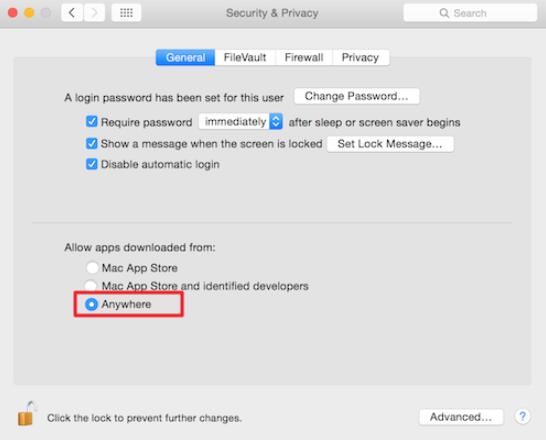
この問題は、マシンやソフトウェアの設定の問題や、ファイル自体の問題によって生じる場合があります。ダウンロードの不完全やファイルの破損、ソフトウェアの互換性の問題などが考えられます。
ファイルの破損
ファイルの破損は、Dmgファイルを開けない場合の一つの理由です。ダウンロードの過程でエラーが起こり、ファイルが不完全に保存された場合や、ハードウェアの故障によりファイルが破損した場合には、開けない場合があります。
- ファイルを再ダウンロードしてみてください。
- ファイルをチェックサムを使用して検証してみてください。
- ファイルを修復ソフトウェアを使用して修復してみてください。
ソフトウェアの互換性
ソフトウェアの互換性の問題は、Dmgファイルを開けない場合の一つの理由です。Mac OSやWindowsなどのOSや、ソフトウェアのバージョンによっては、Dmgファイルをサポートしていない場合があります。
ncコマンドでネットワーク診断! Windowsでの使い方を解説- 適切なソフトウェアをインストールしてみてください。
- 互換性のあるソフトウェアをアップデートしてみてください。
- 他のソフトウェアを使用してみてください。
マシンの設定
マシンの設定の問題は、Dmgファイルを開けない場合の一つの理由です。マシンの設定によっては、Dmgファイルをブロックする設定になっている場合があります。
- マシンの設定をチェックしてみてください。
- セキュリティーの設定を変更してみてください。
- マシンの設定を初期化してみてください。
Macbookでディスクイメージを開くには?
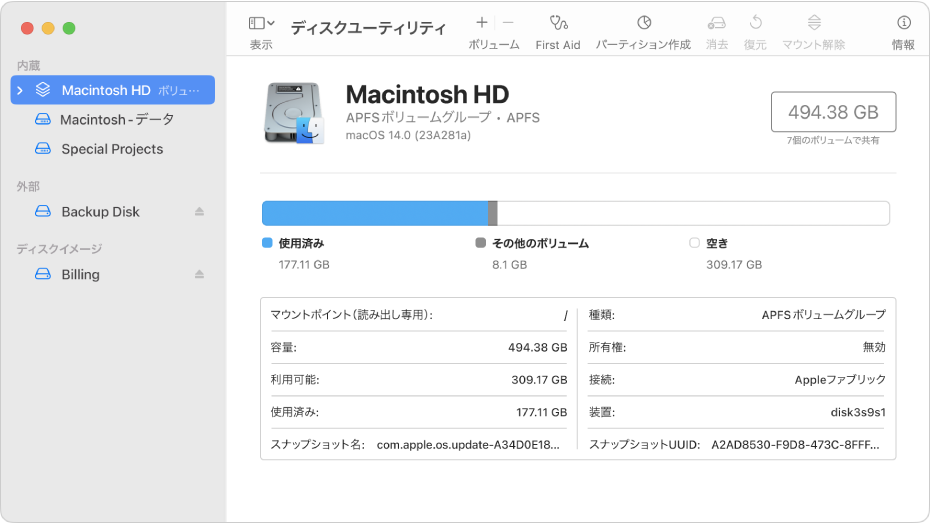
Macbookでディスクイメージを開くには、次の手順を踏みます。
ディスクイメージの種類
Macbookでディスクイメージを開くためには、まずディスクイメージの種類を把握する必要があります。.dmgや.isoなど、様々な種類のディスクイメージがあります。Macbookでは標準的に.dmg形式をサポートしています。
NotabilityはWindowsで使えない? 代替ソフト&活用術を紹介!ディスクイメージを開く方法
ディスクイメージを開くためには、 Finder を開き、ディスクイメージをダブルクリックします。すると、ディスクイメージがマウントされ、内容물을閲覧することができます。また、ディスクユーティリティを使用して、ディスクイメージを開くこともできます。
- ディスクユーティリティを開きます。
- 左側のメニューから、イメージを選択します。
- 開きたいディスクイメージを選択し、開くボタンをクリックします。
ディスクイメージのアンマウント
ディスクイメージを開いた後、アンマウントする必要があります。Finderでディスクイメージを選択し、ファイルメニューからアンマウントを選択します。また、ディスクユーティリティを使用してアンマウントすることもできます。
- ディスクユーティリティを開きます。
- 左側のメニューから、イメージを選択します。
- アンマウントしたいディスクイメージを選択し、アンマウントボタンをクリックします。
Macでdmgファイルをどうやって展開する?
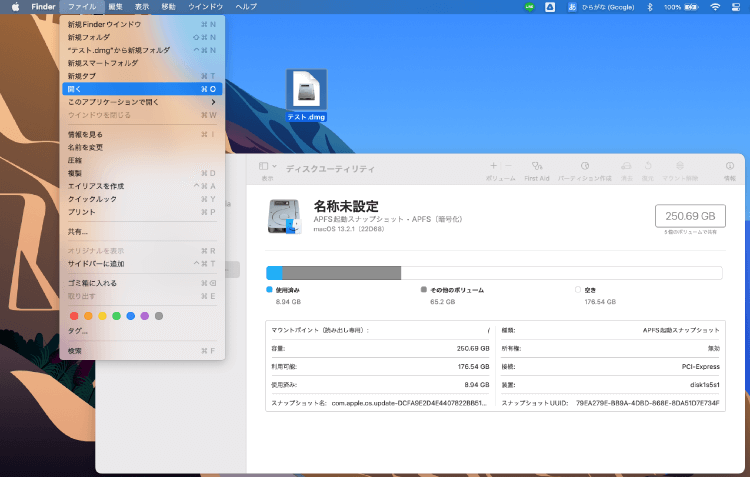
Macでdmgファイルを展開する方法は、以下の通りです。
ダウンロードしたdmgファイルを開く
ダウンロードしたdmgファイルを開くには、Finderを開き、ダウンロードフォルダーに移動します。次に、dmgファイルをダブルクリックして開きます。mountというプロセスが行われ、dmgファイルの中身が展開されます。
dmgファイルの中身を探す
dmgファイルの中身を探すには、Finderのサイドバーにあるデバイスセクションに、dmgファイルの名前が表示されます。そこをクリックすると、dmgファイルの中身が表示されます。中身を探すには、
- アプリケーションフォルダー
- パッケージインストーラー
- readme.txt
等を確認します。
dmgファイルをアンマウントする
dmgファイルをアンマウントするには、Finderのサイドバーにあるデバイスセクションで、dmgファイルの名前を右クリックします。次に、アンマウントというメニュー項目を選択します。こうすることで、dmgファイルはアンマウントされ、占有していた領域が開放されます。
- アンマウントする
- Finderを再起動する
- dmgファイルを削除する
よくある質問
DMGファイルは何ですか?
DMGファイルは、Macのディスクイメージファイル形式の一種です。Mac OS XやiOSなどのApple製品で使用されるファイル形式であり、ディスクイメージを圧縮して保存することができます。通常、MacユーザーはDMGファイルを使用してソフトウェアやファイルを配布したり、バックアップを取ります。
WindowsでDMGファイルを開く方法はありますか?
はい、WindowsでDMGファイルを開く方法はあります。 seventh Standalone MounterやDMG2IMGなどのツールを使用することで、Windows上でDMGファイルを開くことができます。これらのツールを使用することで、DMGファイル内のファイルにアクセスしたり、内容を確認することができます。
DMGファイルを開くために必要なソフトウェアは何ですか?
DMGファイルを開くために必要なソフトウェアは、主に seventh Standalone MounterやDMG2IMGなどのツールです。これらのツールを使用することで、DMGファイルを開くことができます。また、Virtual CloneDriveやDaemon Toolsなどの仮想ドライブソフトウェアも使用することができます。これらのソフトウェアを使用することで、DMGファイルを開くことができます。
DMGファイルを開く際の注意点は何ですか?
DMGファイルを開く際の注意点として、ウイルス感染のリスクやファイルの破損が挙げられます。DMGファイルを開く前に、ウイルススキャンを行うことをお勧めします。また、DMGファイルを無断でコピーすることは避けるべきです。コピーする場合は、必ず所有者の許諾を得てから行うようにしてください。


