
ようこそ! Windowsを使いこなすための設定&カスタマイズ術

Windowsの世界に足を踏み入れたあなた、使いこなす秘訣はどこにあるのか?デフォルトの設定では、まだまだ不足している機能があり、自分らしい使い方ができないまま時間を浪費してしまうことがある。そこで、この記事ではWindowsの設定とカスタマイズ術を一挙に紹介します。パソコンを自分好みにカスタマイズすることで、仕事や生活をより効率的に進行できるようになります。この記事を読み進めることで、Windowsの新しい魅力に触れることができます。

ウィンドウズのパフォーマンスを最大化するための設定テクニック
ウィンドウズのパフォーマンスを最大化するためには、適切な設定を行うことが必要不可欠です。この設定テクニックでは、ウィンドウズの基本的な設定から、カスタマイズのテクニックまでを網羅しています。
1. スタートアップの最適化
スタートアップの最適化は、ウィンドウズの起動時間を短縮するための重要な設定です。MSConfigというツールを使用することで、不要なプログラムを停止することができます。また、タスクマネージャーを使用することで、バックグラウンドで動作しているプログラムを確認し、不要なものを終了することができます。
| ツール | 説明 |
|---|---|
| MSConfig | スタートアップの設定を行うツール |
| タスクマネージャー | バックグラウンドで動作しているプログラムを確認するツール |
2. ハードウェアの最適化
ハードウェアの最適化は、ウィンドウズの性能を向上させるための重要な設定です。デバイスマネージャーを使用することで、ハードウェアの設定を行うことができます。また、バイオスの設定も重要であり、適切な設定を行うことで、ハードウェアの性能を最大限度まで引き出すことができます。
Atok Windows タブレットで快適な日本語入力!選び方とおすすめを紹介3. ソフトウェアの最適化
ソフトウェアの最適化は、ウィンドウズのパフォーマンスを向上させるための重要な設定です。プログラムと機能を使用することで、不要なソフトウェアを削除することができます。また、ディスククリーニャップを使用することで、不要なファイルを削除することができます。
4. ネットワークの最適化
ネットワークの最適化は、ウィンドウズのパフォーマンスを向上させるための重要な設定です。ネットワークと共有センターを使用することで、ネットワークの設定を行うことができます。また、ファイアウォールの設定も重要であり、適切な設定を行うことで、セキュリティを確保することができます。
5. パワーマネージメントの設定
パワーマネージメントの設定は、ウィンドウズのパフォーマンスを向上させるための重要な設定です。パワーオプションを使用することで、パワーの設定を行うことができます。また、バッテリーの設定も重要であり、適切な設定を行うことで、バッテリーの寿命を延ばすことができます。
ウインドウズを初めて起動したときに最初にやることは?
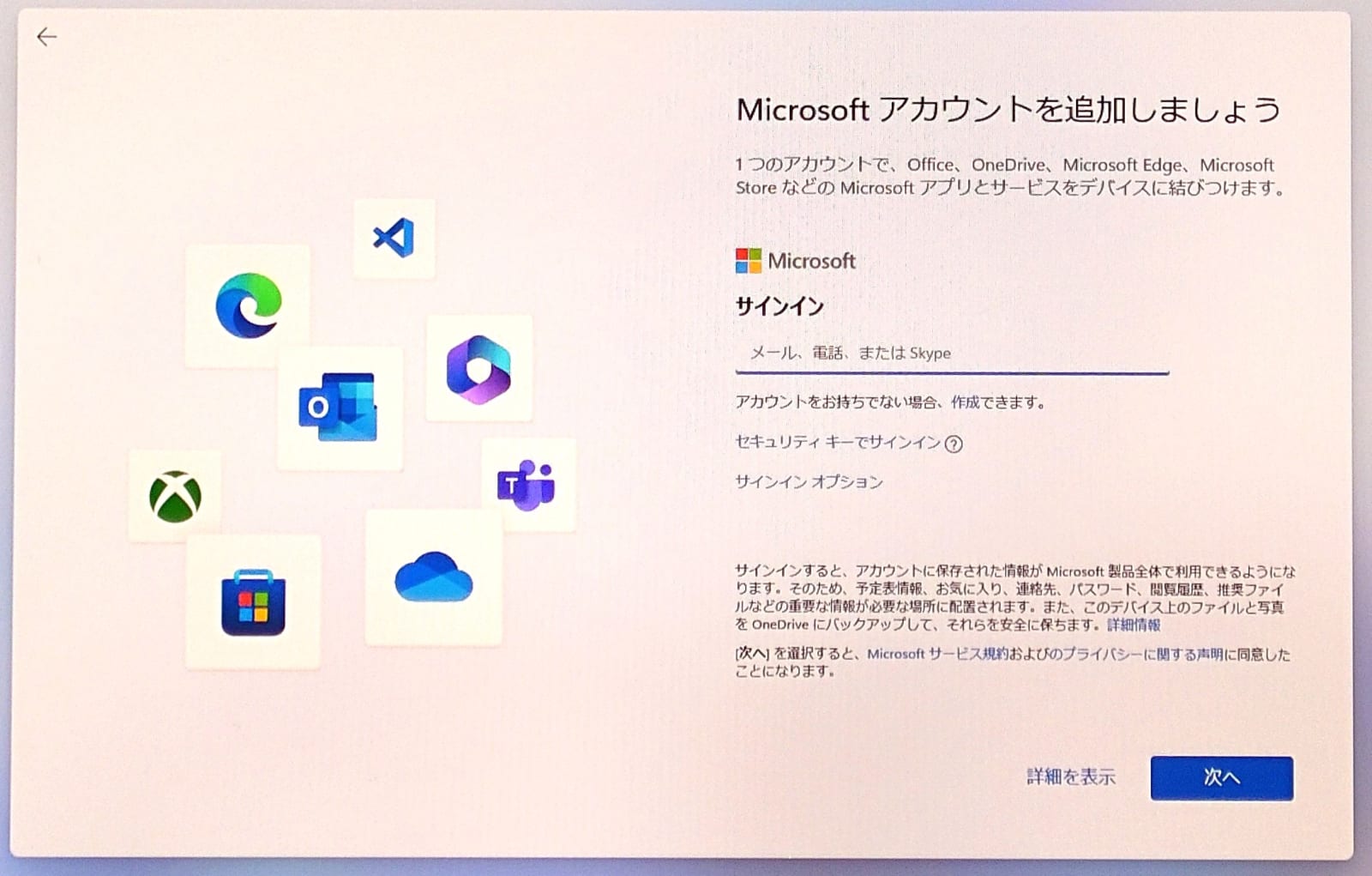
ウインドウズを初めて起動したときに最初にやることは、設定を行うことです。ウインドウズを使用するうえで、基本的な設定を整えておく必要があります。
システムの_root_アカウントの作成
ウインドウズを初めて起動したときには、Administratorアカウントを作成する必要があります。Administratorアカウントは、システムの最高権限を持ち、設定の変更やソフトウェアのインストールなどを行うことができます。
- Administratorアカウントの名前とパスワードを設定する。
- アカウントの設定を行う。
- セキュリティーオプションを設定する。
インターネット接続の設定
ウインドウズを使用するうえで、インターネット接続を設定する必要があります。インターネット接続は、オンライン上での情報の取得やソフトウェアのアップデートなどに必要不可欠です。
- ネットワーク接続を設定する。
- インターネット接続をテストする。
- ファイアウォールの設定を行う。
セキュリティーの設定
ウインドウズを使用するうえで、セキュリティーの設定を行う必要があります。セキュリティーは、システムを攻撃やウィルスなどから守るために必要不可欠です。
Windows 10のタスクバーを自動的に隠す!レジストリ設定方法- ウイルススキャンを実行する。
- ファイアウォールの設定を行う。
- セキュリティーオプションを設定する。
Windows 11の設定で注意することは?
Windows 11の設定で注意することは、セキュリティやパフォーマンスに影響を与える可能性があります。適切な設定を行うことで、システムの安定性やユーザー体験を向上させることができます。
システム更新の自動適用
Windows 11では、システム更新の自動適用がデフォルトで有効になります。しかし、この設定を変更しないと、システムの安定性に影響を与える可能性があります。特に、重要なセキュリティパッチを適用する更新があり、自動適用を許可していないと、システムが脆弱になるおそれがあります。
- 設定アプリを開き、[更新とセキュリティ]を選択します。
- [Windows Update]の[詳細オプション]をクリックします。
- [自動更新の設定]で、[自動適用]を選択します。
プライバシーの設定
Windows 11では、プライバシーの設定が改善されました。ただし、デフォルトの設定では、個人情報が収集されるおそれがあります。プライバシーの設定を適切に変更することで、個人情報を保護することができます。
Windows 7のAutorun機能を理解する!設定とセキュリティ対策- 設定アプリを開き、[プライバシー]を選択します。
- [一般]の[プライバシーオプション]をクリックします。
- [プライバシーの設定]で、[個人情報の収集を許可しない]を選択します。
パフォーマンスの最適化
Windows 11では、パフォーマンスの最適化設定が用意されています。ただし、デフォルトの設定では、パフォーマンスが低下するおそれがあります。パフォーマンスの最適化設定を適切に変更することで、システムのパフォーマンスを向上させることができます。
- 設定アプリを開き、[システム]を選択します。
- [パフォーマンス]の[詳細設定]をクリックします。
- [パフォーマンスの設定]で、[動画のスムージングを有効にする]を選択します。
Windows 11で最初にやるべきことは?
——————————–
インストール直後の基本設定
Windows 11をインストールした直後、基本的な設定を行う必要があります。まず、Language settingsから日本語を選択し、regionを日本に設定します。また、date and timeも正しい設定にする必要があります。
Windows Server 2016でAVMAキーを有効化する方法- Language settingsで日本語を選択
- Regionを日本に設定
- Date and timeを正しい設定にする
セキュリティーの設定
Windows 11では、Windows Defenderというセキュリティーツールが標準搭載されています。このツールを使用して、ウイルスやマルウェアを検出・駆除することができます。さらに、Firewallの設定も行う必要があります。
- Windows Defenderを使用してウイルスやマルウェアを検出・駆除
- Firewallの設定を行う
パフォーマンスの最適化
Windows 11のパフォーマンスを最適化するため、disk cleanupなどのツールを使用して不要なファイルを削除する必要があります。また、Startup programsの設定も行うことで、起動時間を短縮することができます。
- disk cleanupを使用して不要なファイルを削除
- Startup programsの設定を行う
Windows 11のおすすめ画面設定は?
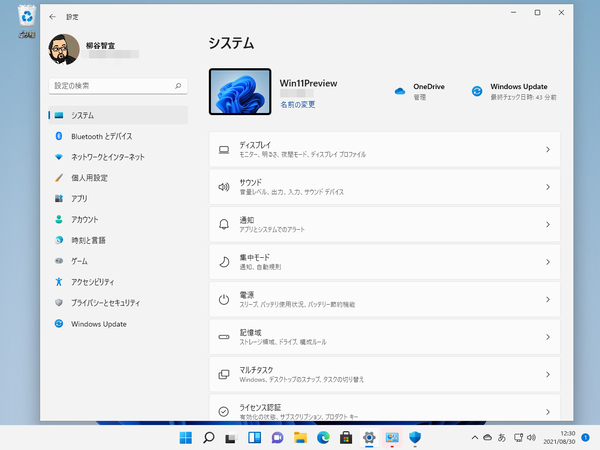
Windows 11のおすすめ画面設定は、以下の通りです。
ディスプレイ設定
強くおすすめするディスプレイ設定は、高解像度設定です。4K resolutionやQHD resolutionなどの高解像度を設定することで、より鮮明かつ詳細な画像を楽しむことができます。また、ディスプレイのサイズや形状、輝度やコントラストなども、各自のニーズに合わせてカスタマイズすることができます。
- 解像度を高く設定する
- ディスプレイのサイズや形状をカスタマイズする
- 輝度やコントラストを調整する
カラーマネジメント
カラーマネジメントの設定では、ICCプロファイルを使用することをおすすめします。ICCプロファイルを使用することで、ディスプレイの色域や明るさを調整することができます。また、色空間の設定も重要です。sRGBやAdobe RGBなどの色空間を選択することで、画像の色彩を忠実に復元することができます。
- ICCプロファイルを使用する
- 色空間を選択する
- ディスプレイの色域や明るさを調整する
アクセシビリティーの設定
アクセシビリティーの設定では、高コントラストモードやカラーフィルターなどの設定を使用することをおすすめします。これらの設定を使用することで、視力に難があるユーザー라도、コンピューターをより使いやすくすることができます。また、フォントサイズの設定も重要です。大きなフォントサイズを設定することで、文字がより読みやすくなります。
- 高コントラストモードを使用する
- カラーフィルターを使用する
- フォントサイズを調整する
よくある質問
Windowsの設定画面で何を優先して変更するべきですか?”
Windowsの設定画面には、多くの設定項目があります。その中で、パフォーマンスやセキュリティに影響を与える設定項目を優先して変更することをお勧めします。例えば、パスワードの設定やファイアウォールの設定、アップデートの設定などは、初期設定ではセキュリティーが脆弱になる可能性があるため、優先的に変更する必要があります。
カスタマイズのための基本的なツールは何ですか?”
Windowsのカスタマイズを行うための基本的なツールとして、レジストリーエディターやグループポリシーエディター、タスクスケジューラーなどがあります。これらのツールを使用することで、Windowsの動作や設定を自由にカスタマイズすることができます。また、第三者製ツールも多くの機能を提供しています。
Windowsの 起動時には何を設定するべきですか?”
Windowsの起動時には、自動起動するプログラムやシステムサービスの設定を行うことをお勧めします。これらの設定を行うことで、パフォーマンスやセキュリティを向上させることができます。また、タスクバーやスタートメニューのカスタマイズも行うことで、ユーザー体験を向上させることができます。
Windowsの設定をバックアップする方法は何ですか?”
Windowsの設定をバックアップする方法として、システムイメージのバックアップやレジストリーのバックアップ、設定ファイルのバックアップなどがあります。これらの方法を使用することで、Windowsの設定を安全にバックアップし、トラブル発生時には簡単に復元することができます。また、クラウドストレージを使用することで、バックアップデータを安全に保存することもできます。


