
サーバー運用を効率化!Windows Server 自動 ログイン 設定

Windows Server を運用する企業において、自動ログイン設定は非常に重要な機能です。手動でのログイン操作を省くことで業務効率が劇的に向上し、セキュリティー리스クも減少します。一方で、自動ログイン設定を適切に行うためには、詳細な設定やセキュリティー対策が必要不可欠です。本稿では、Windows Server の自動ログイン設定について、実際の設定手順や注意点などを紹します。
サーバー運用を効率化!Windows Server 自動ログイン設定のメリット
サーバー運用における自動ログイン設定は、非常に重要な要素です。仕事効率化やセキュリティーの向上に大きく貢献します。本稿では、Windows Server 自動ログイン設定のメリットや設定方法について詳しく説明します。
自動ログイン設定の目的
自動ログイン設定の目的は、サーバーにログインする時間を短縮し、業務効率化を図ることです。特に、大量のサーバーを運用する企業では、自動ログイン設定による時間的リソースの削減が期待できます。時間的コスト削減や業務効率化を実現することができます。
省電力モードを活用!Windows sleep コマンド:詳細解説自動ログイン設定の方法
Windows Server 自動ログイン設定には、2つの方法があります。AutoLogonというレジストリーキーを使用する方法と、GPO(グループ ポリシー)を使用する方法があります。両方の方法について、設定手順や注意点を詳しく説明します。
自動ログイン設定のセキュリティー対策
自動ログイン設定において、セキュリティー対策は非常に重要です。パスワードの強化やアカウントのロックアウト対策を講じる必要があります。サーバーのセキュリティーを確保するため、自動ログイン設定におけるセキュリティー対策について詳しく説明します。
自動ログイン設定のトラブルシューティング
自動ログイン設定において、トラブルシューティングは非常に重要です。ログイン エラーやパスワードの問題など、自動ログイン設定におけるトラブルシューティングについて詳しく説明します。
自動ログイン設定のベスト プラクティス
自動ログイン設定のベスト プラクティスについて、詳しく説明します。自動ログイン設定の標準化や定期的なパスワードの変更など、自動ログイン設定におけるベスト プラクティスについて紹介します。
Linux 形式の圧縮ファイルを解凍!Windows tar gz 圧縮 解凍 方法| 自動ログイン設定のメリット | 説明 |
|---|---|
| 時間的コスト削減 | サーバーにログインする時間を短縮し、業務効率化を図る |
| 業務効率化 | 大量のサーバーを運用する企業では、自動ログイン設定による時間的リソースの削減が期待できます |
| セキュリティーの向上 | パスワードの強化やアカウントのロックアウト対策を講じることで、サーバーのセキュリティーを確保する |
マイクロソフトの自動ログインはどうやって設定する?

マイソフトの自動ログインはどうやって設定する?
自動ログインの設定方法
マイソフトの自動ログインを設定するには、以下の手順に従ってください。
- スタートメニューから「設定」を開き、「アカウント」を選択します。
- 「アカウント」画面で、「ログインオプション」をクリックします。
- 「ログインオプション」画面で、「自動ログイン」をオンにします。
自動ログインの利点
マイソフトの自動ログイン 機能を使用することで、以下のような利点があります。
データ移行に挑戦!Windows to Mac Hard Drive:方法と注意点- 時間の短縮:自動ログインを設定することで、ログインする時間を短縮できます。
- 操作の簡略化:自動ログインを使用することで、ログインに関する操作を簡略化できます。
- セキュリティの強化:自動ログインを設定することで、パスワードの入力を省くことができます。
自動ログインの注意点
マイソフトの自動ログイン 機能を使用する際には、以下のような注意点があります。
- パスワードの管理:自動ログインを設定する際には、パスワードを安全に管理する必要があります。
- 機器のセキュリティ:自動ログインを設定する際には、機器のセキュリティを確保する必要があります。
- PUBLIC Wi-Fiの使用:自動ログインを設定する際には、PUBLIC Wi-Fiを使用する際には注意する必要があります。
自動ログイン機能とは何ですか?
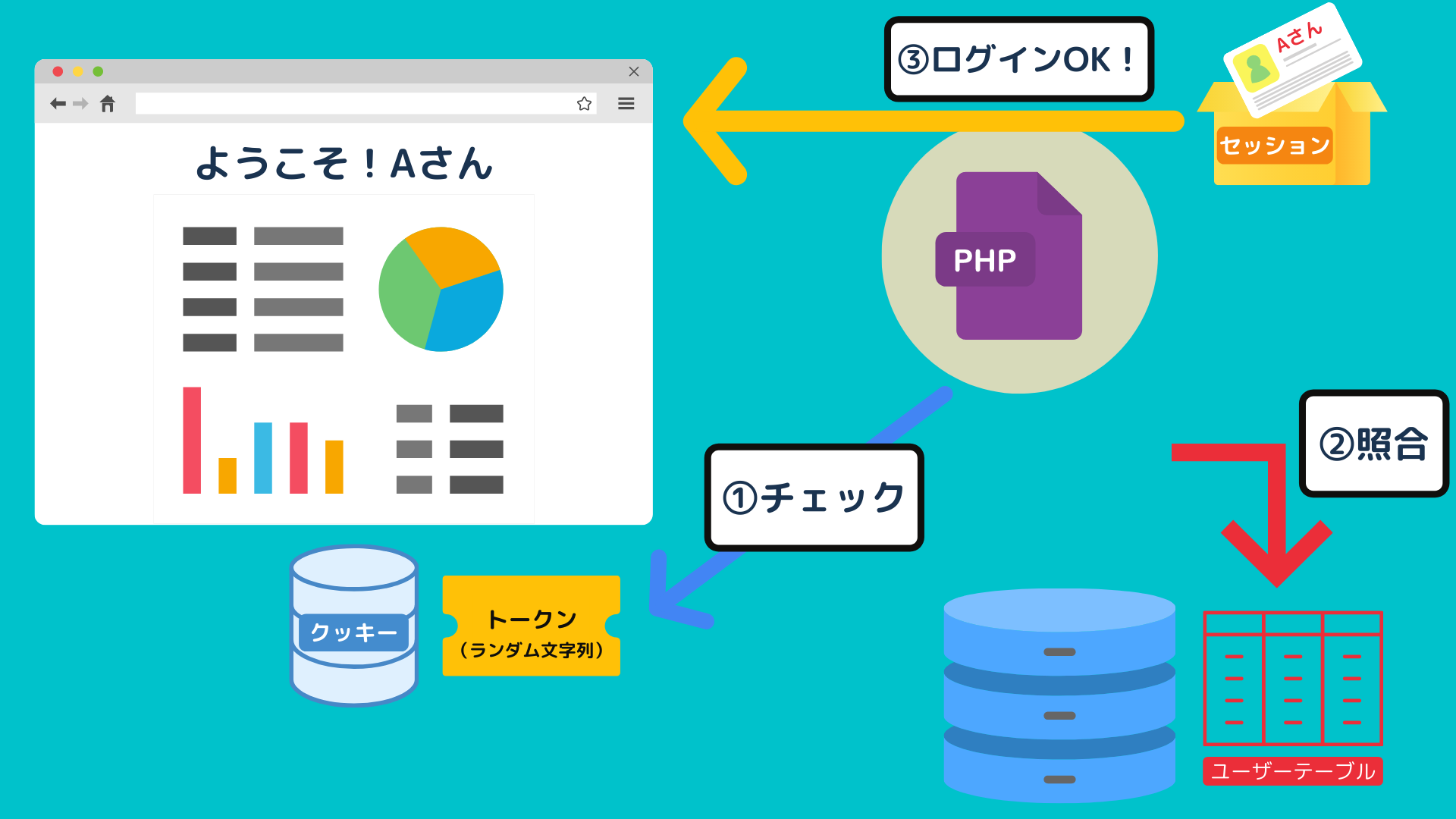
自動ログイン機能は、ユーザーが事前に設定したログイン情報を基に、自動的にログイン処理を行う機能です。Cookieやセッションを使用して、ログイン状態を保持し、次回アクセス時に自動的にログインすることができます。
自動ログイン機能の利点
自動ログイン機能には、以下のような利点があります。
新しい起動方式!Windows UEFI:従来 BIOS との違い- ユーザーの利便性向上:自動ログイン機能を使用することで、ユーザーは複数回のログイン操作を省くことができます。
- セキュリティーの向上:パスワードの入力ミスや、第三者による不正アクセスを防ぐことができます。
- システムのパフォーマンス向上:自動ログイン機能を使用することで、システムの負荷が軽減されます。
自動ログイン機能の種類
自動ログイン機能には、以下のような種類があります。
- Cookieベースの自動ログイン:Cookieにログイン情報を保存し、次回アクセス時に自動的にログインする機能です。
- セッションベースの自動ログイン:セッションにログイン情報を保存し、次回アクセス時に自動的にログインする機能です。
- SSO(シングル・サイン・オン):複数のシステムにまたがる自動ログイン機能です。
自動ログイン機能の注意点
自動ログイン機能には、以下のような注意点があります。
- セキュリティーのリスク:パスワードの漏洩や、第三者による不正アクセスがありえるため、適切なセキュリティー対策が必要です。
- 設定ミス:自動ログイン機能の設定ミスにより、セキュリティーのリスクが高まるため、適切な設定が必要です。
- 互換性:自動ログイン機能は、異なるブラウザーやデバイスでの互換性に問題が生じるため、適切なテストが必要です。
Autologonの使い方は?
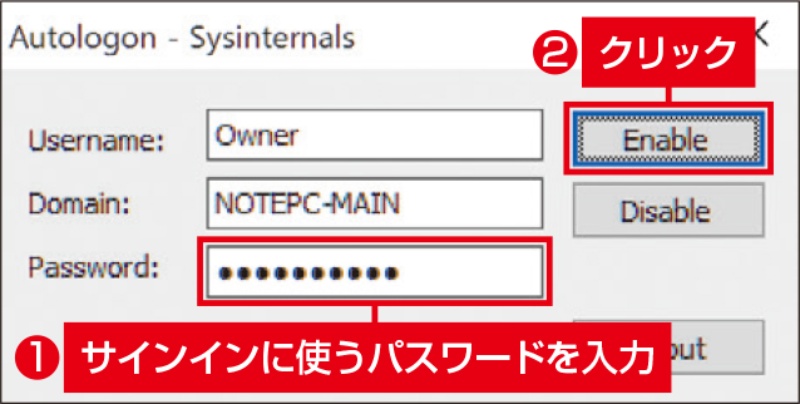
Autologonとは、Windowsの機能であり、指定されたユーザー名とパスワードを使用して自動的にログオンすることを可能にするものです。
すぐにアップデート画面を開く!Windows Update ショートカット 作成方法Autologonの設定方法
Autologonの設定方法は、以下の手順通りです。
- レジストリエディターを開き、「HKEY_LOCAL_MACHINESOFTWAREMicrosoftWindows NTCurrentVersionWinlogon」に移動します。
- 「DefaultDomainName」と「DefaultUserName」の値を設定します。
- 「DefaultPassword」という値を作成し、パスワードを設定します。
Autologonの利点
Autologonには、以下のような利点があります。
- 時間の短縮:ログオンの手順を省くことができます。
- 操作性の向上:自動的にログオンするため、操作性が向上します。
- セキュリティーの向上:パスワードを保持する必要がなくなるため、セキュリティーが向上します。
Autologonの注意点
Autologonを使用する際には、以下のような注意点があります。
- パスワードの管理:パスワードを安全に保管する必要があります。
- セキュリティーのリスク:Autologonを使用するとセキュリティーのリスクが高まるため、注意しておく必要があります。
- システムの設定:システムの設定を適切に行う必要があります。
サーバーマネージャーを自動起動しないようにするには?
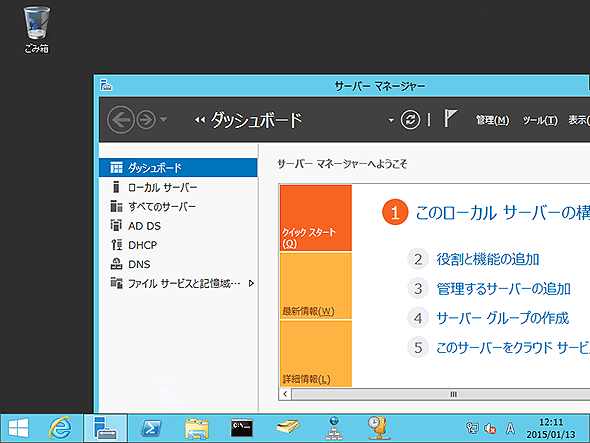
サーバーマネージャーを自動起動しないようにするには、次のような方法があります。
ystemdを使用している場合
systemdを使用している場合、サーバーマネージャーの自動起動を停止するためには、`systemctl` コマンドを使用します。disable オプションを使用してサーバーマネージャーの自動起動を停止することができます。
- `systemctl disable servermanager` コマンドを実行します。
- `systemctl is-enabled servermanager` コマンドを実行して、サーバーマネージャーの自動起動が停止していることを確認します。
init.dを使用している場合
init.dを使用している場合、サーバーマネージャーの自動起動を停止するためには、update-rc.d コマンドを使用します。
- `update-rc.d servermanager disable` コマンドを実行します。
- `update-rc.d servermanager status` コマンドを実行して、サーバーマネージャーの自動起動が停止していることを確認します。
その他の方法
その他の方法として、サーバーマネージャーの設定ファイルを編集することができます。chkconfig コマンドを使用して、サーバーマネージャーの自動起動を停止することができます。
- `chkconfig servermanager off` コマンドを実行します。
- `chkconfig servermanager –list` コマンドを実行して、サーバーマネージャーの自動起動が停止していることを確認します。
よくある質問
Windows Server の自動ログイン設定を行う理由は何ですか?
Windows Server の自動ログイン設定を行うことで、サーバーの運用効率が大幅に向上します。ログインオペレーションは、サーバーの稼働時間中ずっと必要になるため、自動化することで、人為的なミスの可能性を低減させることができます。また、自動ログイン設定により、セキュリティーリスク も低減させることができます。さらに、自動ログイン設定を行うことで、サーバーの運用コストも削減することができます。
Windows Server の自動ログイン設定を行う方法は何ですか?
Windows Server の自動ログイン設定を行う方法はいくつかあります。まず、自動ログインユーティリティ を使用して、自動ログインを設定する方法があります。それには、 Windowsの自動ログインツールや、サードパーティーの自動ログインソフトウェアを使用することができます。また、グループポリシー を使用して、自動ログインを設定する方法もあります。この方法では、ドメインコントローラー上的にグループポリシーを設定することで、サーバー全体に自動ログインを適用することができます。
Windows Server の自動ログイン設定を行う利点は何ですか?
Windows Server の自動ログイン設定を行う利点は、多岐にわたります。まず、運用効率 向上のための自動化のため、人為的なミスの可能性を低減させることができます。また、自動ログイン設定により、セキュリティーリスク も低減させることができます。さらに、自動ログイン設定を行うことで、運用コスト 削減の効果も期待できます。また、自動ログイン設定を行うことで、システム格差 を低減させることができます。
Windows Server の自動ログイン設定を行うための要件は何ですか?
Windows Server の自動ログイン設定を行うための要件はいくつかあります。まず、Windows Server のオペレーティングシステムが必要です。また、自動ログインソフトウェア や、グループポリシー の設定が必要です。さらに、自動ログイン設定を行うために、ネットワーク環境 が安定していることも必要です。また、自動ログイン設定を行うために、セキュリティーポリシー も考慮する必要があります。


