ApacheをWindowsにインストールする方法! Webサーバー構築を始めよう

ApacheをWindowsにインストールすることで、自分自身のWebサーバーを構築することができます。インターネットに情報を公開したいと思ったり、業務上の資料を共有したいと思ったり、自由な発信を実現するためには、自分自身のサーバーを持つことが必要不可欠です。そんな自分自身のWebサーバーの構築を始めるためには、まずApacheをインストールするという第一歩を踏み出す必要があります。この記事では、ApacheをWindowsにインストールする手順を紹します。
ApacheをWindowsにインストールするための手順
ApacheをWindowsにインストールするには、以下の手順を踏みます。まず、Apacheのインストールファイルをダウンロードし、インストールを行います。次に、 Apacheの設定ファイルを編集し、Webサーバーの構築を開始します。
Apacheのインストールファイルのダウンロード
Apacheのインストールファイルは、公式サイトからダウンロードできます。Apache Hausというサイトから、最新のバージョンのApacheをダウンロードします。ダウンロードするファイルは、`apache-httpd-2.4.46-win64-VS16.zip`のような形式で、`zip`形式で圧縮されています。
ApacheをWindowsにダウンロードする方法&インストール手順| ファイル名 | 説明 |
|---|---|
| apache-httpd-2.4.46-win64-VS16.zip | Apacheのインストールファイル |
Apacheのインストール
ダウンロードしたファイルを解凍し、インストールするディレクトリーを作成します。例えば、`C:Apache24`というディレクトリーを作成し、そこにインストールします。インストールする際には、コマンドプロンプトやPowerShellを開き、インストールするディレクトリーに移動し、`httpd.exe`というファイルを実行します。
Apacheの設定ファイルの編集
Apacheの設定ファイルは、`httpd.conf`という名前で、インストールディレクトリーの`conf`というディレクトリーにあるファイルです。このファイルを編集し、Webサーバーの構築を開始します。編集する際には、テキストエディターやメモ帳を開き、ファイルを読み込み、編集します。
Webサーバーの構築
Apacheの設定ファイルを編集したら、Webサーバーの構築を開始します。まず、`htdocs`というディレクトリーを作成し、そこにWebページのファイルを置きます。次に、ApacheをRestartすると、Webサーバーが立ち上がります。
Apacheのトラブルシューティング
Apacheをインストールした後、エラーが発生した場合には、トラブルシューティングを行います。まず、Apacheのログファイルを確認し、エラーの原因を探します。次に、エラーの原因を修正し、ApacheをRestartします。
Asuka KenzanをWindowsにインストールする方法を解説!ApacheはWindowsのどこにインストールされますか?
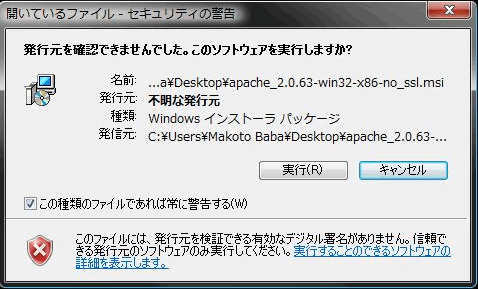
WindowsでApacheが起動しているか確認する方法は?

WindowsでApacheが起動しているか確認する方法は、多くの方法があります。
タスクマネージャーを使用する方法
タスクマネージャーを使用して、Apacheが起動しているか確認することができます。タスクマネージャーを開き、「プロセス」タブで「apache」や「httpd」を検索します。検索結果にApache関連のプロセスが表示されれば、Apacheが起動しているということになります。
BitLockerでWindows 7のデータを暗号化! 設定方法をわかりやすく解説- タスクマネージャーを開く
- 「プロセス」タブでApache関連のプロセスを検索する
- 検索結果を確認する
コマンドプロンプトを使用する方法
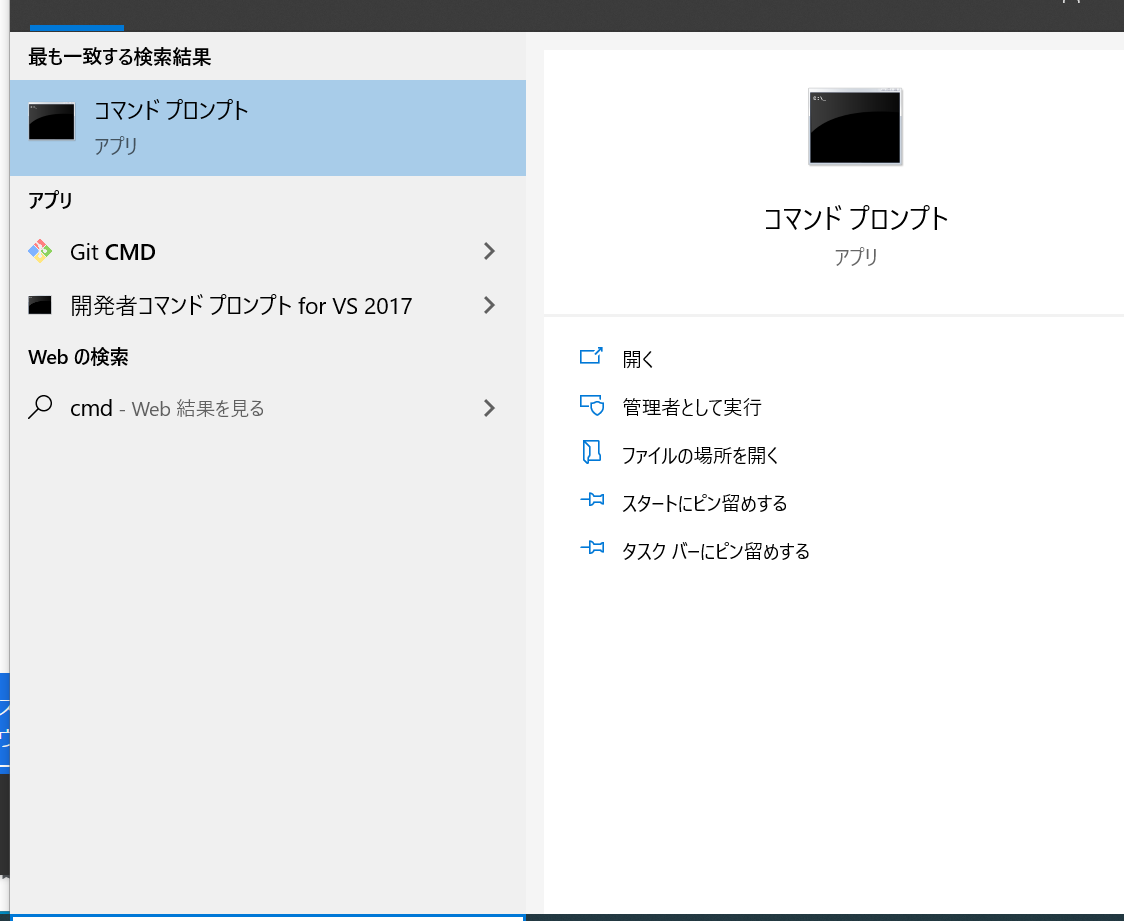
コマンドプロンプトを使用して、Apacheが起動しているか確認することができます。コマンド「netstat」を使用して、Apacheがlistenしているポート番号を確認します。
- コマンドプロンプトを開く
- 「netstat -an | findstr 80」コマンドを実行する
- 結果にApacheのプロセスが表示されれば、Apacheが起動しているということになる
Apacheのインストールフォルダーを確認する方法
Apacheのインストールフォルダーに、「Apache.exe」や「httpd.exe」というファイルがあるか確認します。これらのファイルがある場合は、Apacheがインストールされており、起動している可能性があります。
- Apacheのインストールフォルダーに移動する
- 「Apache.exe」や「httpd.exe」というファイルを探す
- ファイルがある場合は、Apacheがインストールされており、起動している可能性がある
ApacheとはWebサーバの何ですか?
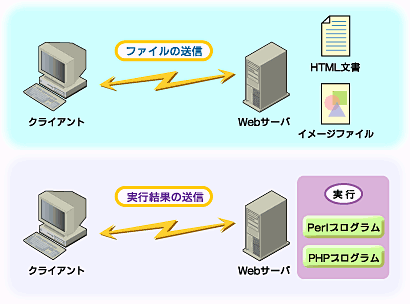
Apacheとは、オープンソースのウェブサーバーソフトウェアです。このソフトウェアは、HTTPリクエストを受け取り、ウェブページやファイルをクライアントに送信することができます。
3DCGソフトBlenderをWindowsで使いこなそう! インストール方法&使い方Apacheの特徴
Apacheの特徴として、以下のような点が挙げられます。
- 高パフォーマンス:Apacheは、高いパフォーマンスを発揮することで、多くのリクエストを高速に処理することができます。
- カスタマイズ性:Apacheは、モジュールを追加することで、機能をカスタマイズすることができます。
- セキュリティ:Apacheは、セキュリティーのために、多くの機能を備えています。
Apacheの歴史
Apacheの歴史は、1995年に始まります。当初は、NCSA HTTPdというソフトウェアをベースに開発が始まりました。1999年にApache Software Foundationが設立され、以降は、同財団により開発され続けます。
Apacheの用途
Apacheは、ウェブサーバーソフトウェアとして、多くの組織や個人が使用しています。以下のような用途があります。
- ウェブホスティング:Apacheを使用して、ウェブサイトをホストすることができます。
- イントラネット:Apacheを使用して、イントラネット上でファイル共有やウェブアプリケーションを実現することができます。
- クラウドコンピューティング:Apacheを使用して、クラウドコンピューティング上でウェブアプリケーションを実現することができます。
初心者でも使えるApacheとは?

Apacheとは、オープンソースのウェブサーバーソフトウェアである。世界中で広く使用されており、多くのウェブサイトがApacheを使用して運営されている。初心者でも使えるApacheの特徴として、設定の容易さや多くの機能を持つこと、また無料で使用できるという利点がある。
Apacheの特徴
Apacheは、以下のような特徴を持つ。
- オープンソース:Apacheは、オープンソースのソフトウェアであるため、無料で使用できる。
- 設定の容易さ:Apacheの設定は、比較的簡単に行うことができる。
- 多くの機能:Apacheは、多くの機能を持つため、ウェブサイトの運営には非常に便利である。
Apacheの使い方
Apacheを使用するためには、基本的に以下の手順を踏む。
- Apacheをダウンロードし、インストールする。
- 設定ファイルを編集し、Apacheを起動する。
- ウェブサイトのファイルを配置し、Apacheにアクセスさせる。
Apacheの利点
Apacheを使用する利点として、以下のようなものがある。
- 無料:Apacheは、無料で使用できるため、コスト削減につながる。
- 高度なカスタマイズ:Apacheは、多くの設定項目を持つため、高度なカスタマイズが可能である。
- セキュリティ:Apacheは、セキュリティ面でも安全なソフトウェアである。
よくある質問
ApacheをWindowsにインストールするための前提条件とは何ですか。
ApacheをWindowsにインストールするには、まず、Windows用のApacheインストーラーをダウンロードする必要があります。インストーラーをダウンロードしたら、インストールディレクトリーを指定してインストールを進めます。インストールの過程で、ポート番号やドキュメントルートなどの設定を指定する必要があります。
Apacheのインストールが失敗した場合どうすればよいですか。
Apacheのインストールが失敗した場合、エラーメッセージを確認してみてください。エラーメッセージには、インストールに失敗した理由が記載されています。例えば、ificaの競合や権限の問題などである可能性があります。エラーメッセージに基づいて、対処を行う必要があります。また、インストールログを確認することも有効です。
Apacheの設定ファイルを編集する必要がある場合はどこを見ればいいですか。
Apacheの設定ファイルを編集する必要がある場合は、httpd.confファイルを編集する必要があります。このファイルは、Apacheの設定ディレクトリー内にあるため、そこを探してみてください。編集する際には、テキストエディターで開いてください。設定ファイルを編集したら、Apacheを再起動する必要があります。
ApacheをWindowsサービスとして起動する方法は何かありますか。
ApacheをWindowsサービスとして起動する方法はいくつかあります。例えば、Apache Monitorというツールを使用する方法や、Windowsのサービスマネージャーを使用する方法などです。Apache Monitorを使用する場合は、Apache Monitorを起動して、Apacheをサービスに登録する必要があります。一方、Windowsのサービスマネージャーを使用する場合は、サービスマネージャーを開き、Apacheを検索して、プロパティを編集する必要があります。